

Echipa de securitate a unui prospect vă solicită raportul SOC 2. Sunteți la o semnătură distanță de o afacere pe care o doriți cu adevărat, așa că aruncați PDF-ul într-un dosar Google Drive și partajați linkul.
Acest link funcționează acum pentru oricine îl trimite. Nu știți cine a deschis-o, nimeni nu a semnat un NDA, iar raportul va rămâne acolo mult timp după încheierea tranzacției (sau moare).
Portalul dvs. de conformitate rezolvă deja problema de acces, dar majoritatea echipelor o folosesc doar pasiv: publică documente și așteaptă cereri. Acest ghid acoperă cele două caracteristici care îl fac activ. Puteți invitați un vizitator înainte de a cere, astfel încât să vă primească documentele în câteva minute sub NDA. Și poți postează actualizări atunci când conformitatea dvs. se schimbă, astfel încât clienții să audă despre noua dvs. certificare de la dvs. în loc să afle la reînnoire.
Dacă portalul dvs. nu este încă configurat, începeți cu cum să vă configurați portalul de conformitate si revino.
Partea 1: Oferiți acces clienților potențiali înainte de a solicita
Fluxul standard este reactiv: un vizitator găsește un document restricționat, îl solicită, cineva de partea dvs. aprobă, vizitatorul semnează NDA, apoi îl descarcă. Funcționează, dar pune efort pe prospect. Când vorbești deja cu ei, poți sări peste așteptare.
Pasul 1: Încărcați-vă NDA
Du-te la Portal de conformitate → Setări → Vizitatori (docs).
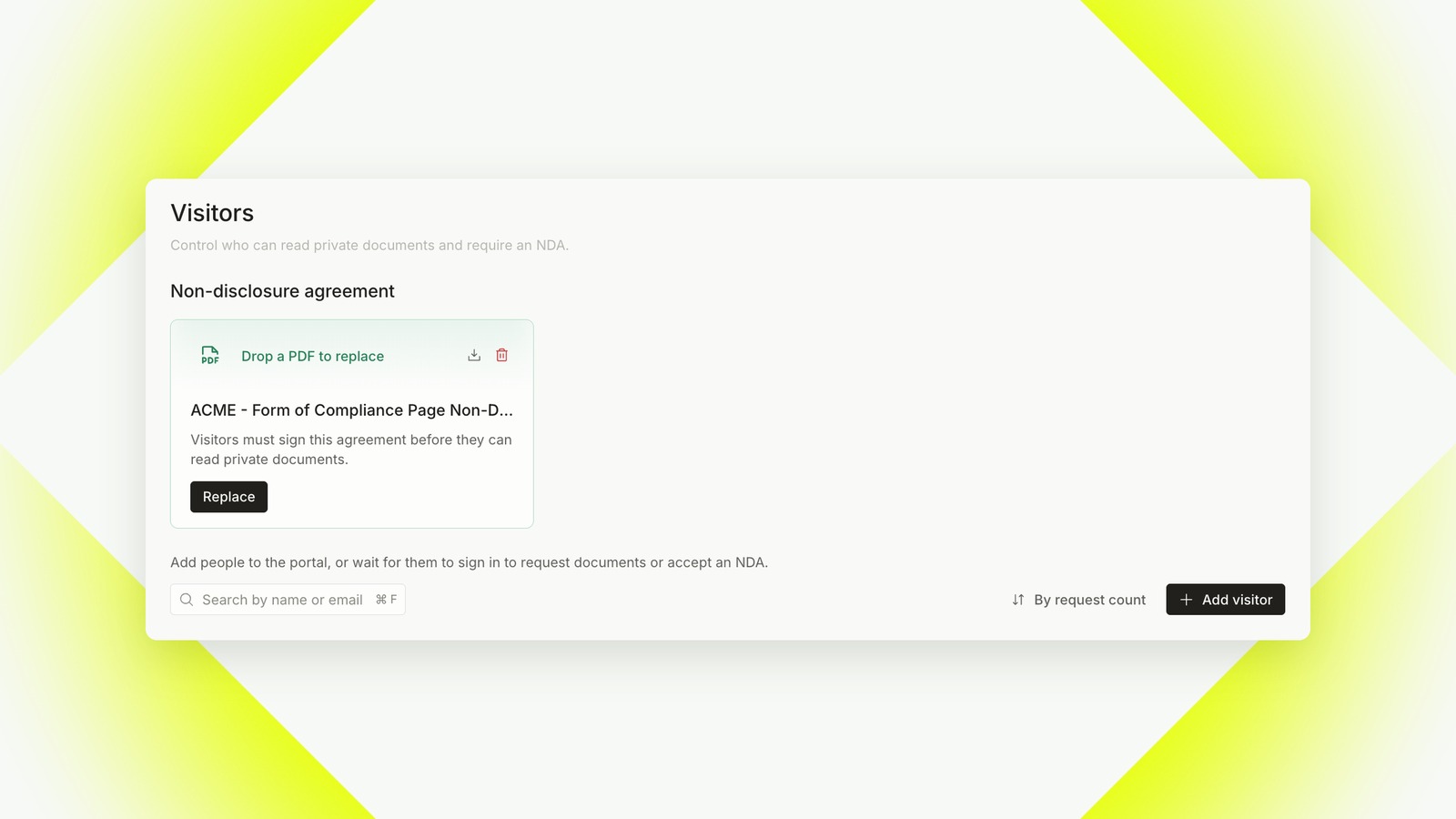
Dacă ați urmat ghidul de configurare, NDA-ul dvs. este deja aici. Dacă nu, încărcați-l acum: fără un NDA, un vizitator căruia îi acordați acces poate descărca imediat, fără termeni de confidențialitate atașați.
Cum funcționează NDA pe Probo: un vizitator poate solicita sau primi acces înainte de a semna, dar trebuie semnează NDA electronic pe portal odată ce accesul lor este acceptat, înainte de a putea descărca ceva. Probo păstrează starea semnăturii, data finalizării, evenimentele de semnare și un certificat descărcabil pentru fiecare vizitator.
Înlocuirea ulterioară a PDF-ului modifică doar acordul afișat în fluxurile de semnare viitoare. Tratați-o ca pe o modificare legală: examinați noua versiune și notați când a intrat în vigoare.
Pasul 2: Adăugați vizitatorul
Pe aceeași pagină, selectați Adăugați vizitator, introduceți e-mailul de serviciu al persoanei și selectați Adăuga.
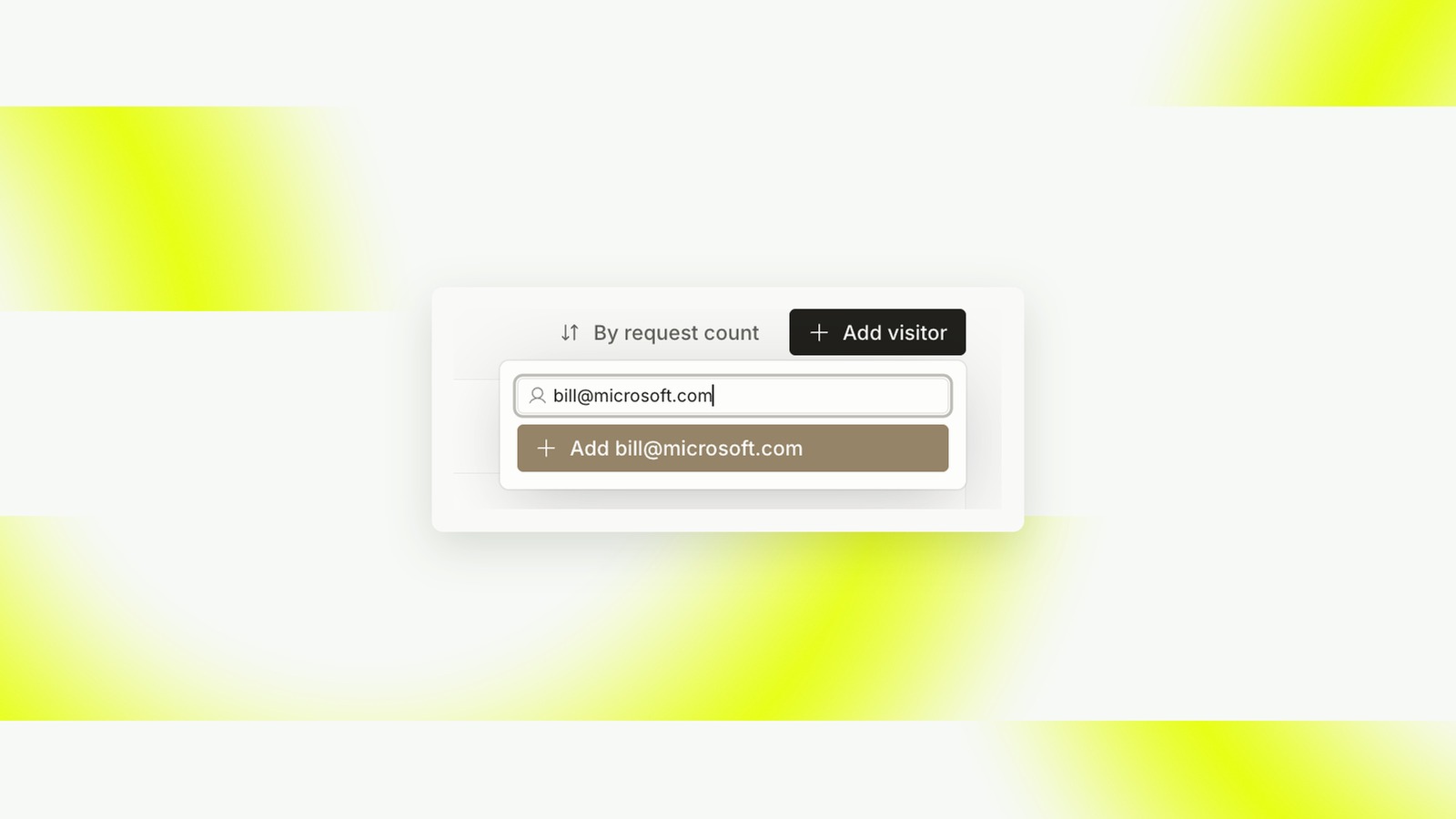
Utilizați e-mailul persoanei care va citi efectiv raportul, de obicei cineva din echipa de securitate sau de achiziții a prospectului. Dacă mai multe persoane au nevoie, adăugați-le pe fiecare. Accesul este de persoană, ceea ce vă oferă o evidență clară a cine a văzut ce.
Pasul 3: Acordați doar documentele de care au nevoie
Deschideți noul vizitator. Veți vedea statutul lor NDA și, sub Acces restricționat la documente, fiecare document restricționat, raport de audit și fișier de pe portalul dvs., fiecare cu Acorda și Respinge.
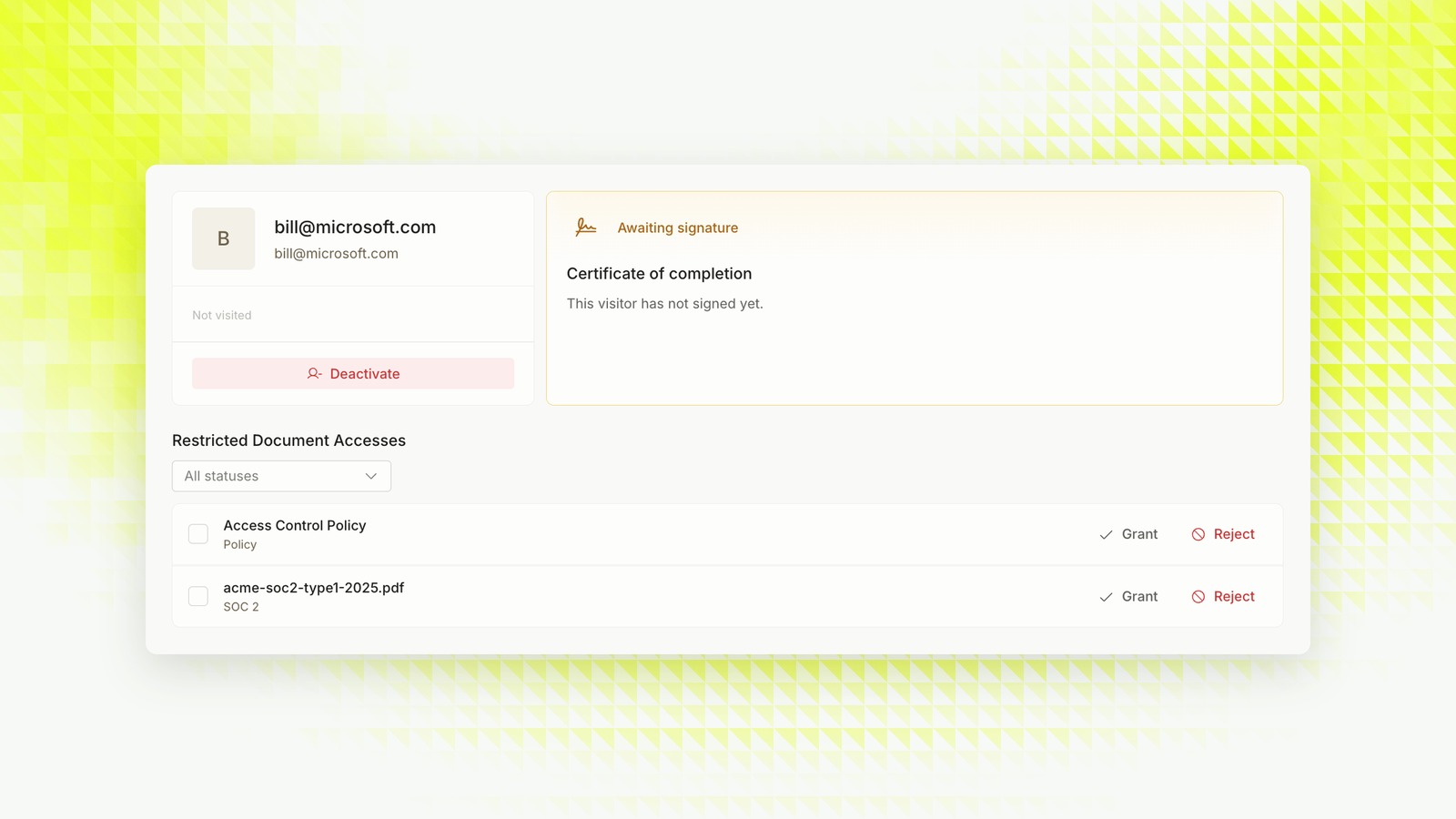
Selecta Acorda pentru ceea ce are nevoie această perspectivă, apoi economisiți. Pentru majoritatea analizelor de securitate, acesta este cel mai recent raport de audit al dvs. (raportul SOC 2 sau certificatul ISO 27001 și Declarația de aplicabilitate) și poate una sau două politici despre care au întrebat.
Rezistați impulsului de a acorda totul. Un prospect care a solicitat un raport SOC 2 nu are nevoie de planul dvs. de continuitate a afacerii. Fiecare document suplimentar este încă un lucru care vă lasă controlul odată ce este descărcat.
Pasul 4: Lăsați e-mailul să facă restul
Probo trimite un e-mail vizitatorului că i s-a acordat acces la portalul dvs. de conformitate, cu un Accesați pagina de conformitate buton.
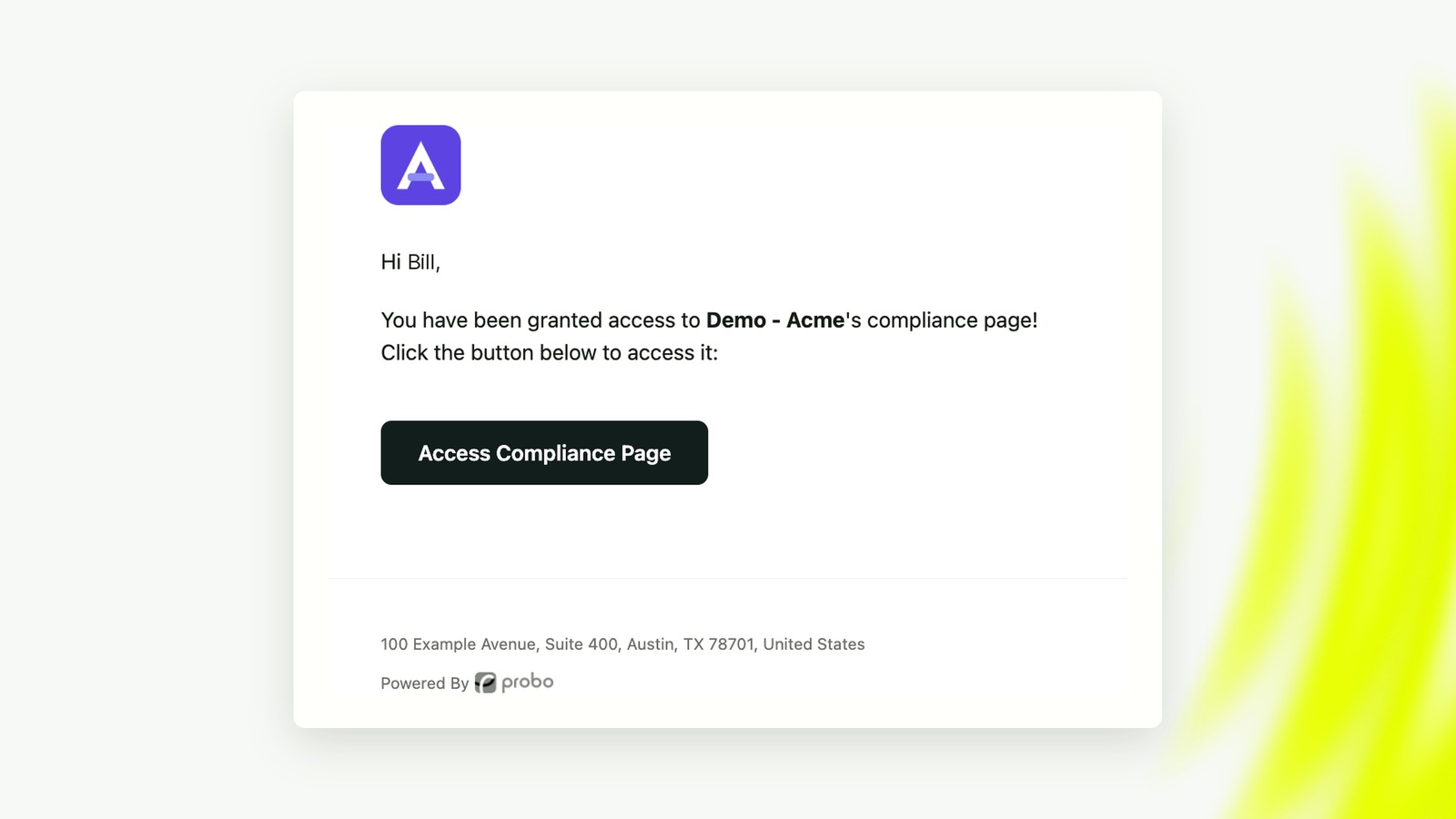
De acolo, vizitatorul deschide portalul, vă semnează NDA (statutul lor în consolă trece de la Se așteaptă semnătura la semnat) și descarcă documentele pe care le-ați acordat. Până când deschid prima dată portalul, ei arată ca Nu a fost vizitat, care vă spune dacă merită un ghiont.
Fără plic DocuSign, fără PDF contrasemnat de urmărit, fără link Drive.
Când afacerea se închide sau se blochează, revedeți vizitatorul. Revocați subvențiile de care nu mai au nevoie sau dezactivați complet vizitatorul. Revocarea elimină accesul la portal, dar nu poate reaminti o copie pe care au descărcat-o deja, tocmai de aceea ați acordat doar ceea ce aveau nevoie la pasul 3.
Partea 2: Țineți clienții la curent atunci când conformitatea dvs. se schimbă
Conformitatea nu este un eveniment unic. Îți reînnoiești SOC 2, obții ISO 27001, treci de la un furnizor de cloud la altul, adaugi un furnizor AI care prelucrează datele clienților. Clienților tăi le pasă de toate acestea, iar unora dintre ei li se datorează contractual o informare cu privire la noile subprocesatori.
Majoritatea echipelor se ocupă de acest lucru cu un e-mail unic din căsuța de e-mail a cuiva, sau deloc. Actualizările portalului vă oferă un canal adecvat: un flux de știri pe portalul dvs., plus un e-mail către toți cei care s-au abonat.
Pasul 5: Setați e-mailul de răspuns
Du-te la Portalul de conformitate → Actualizări (docs). The Setări cardul în partea de sus are un câmp: Răspuns la e-mail.
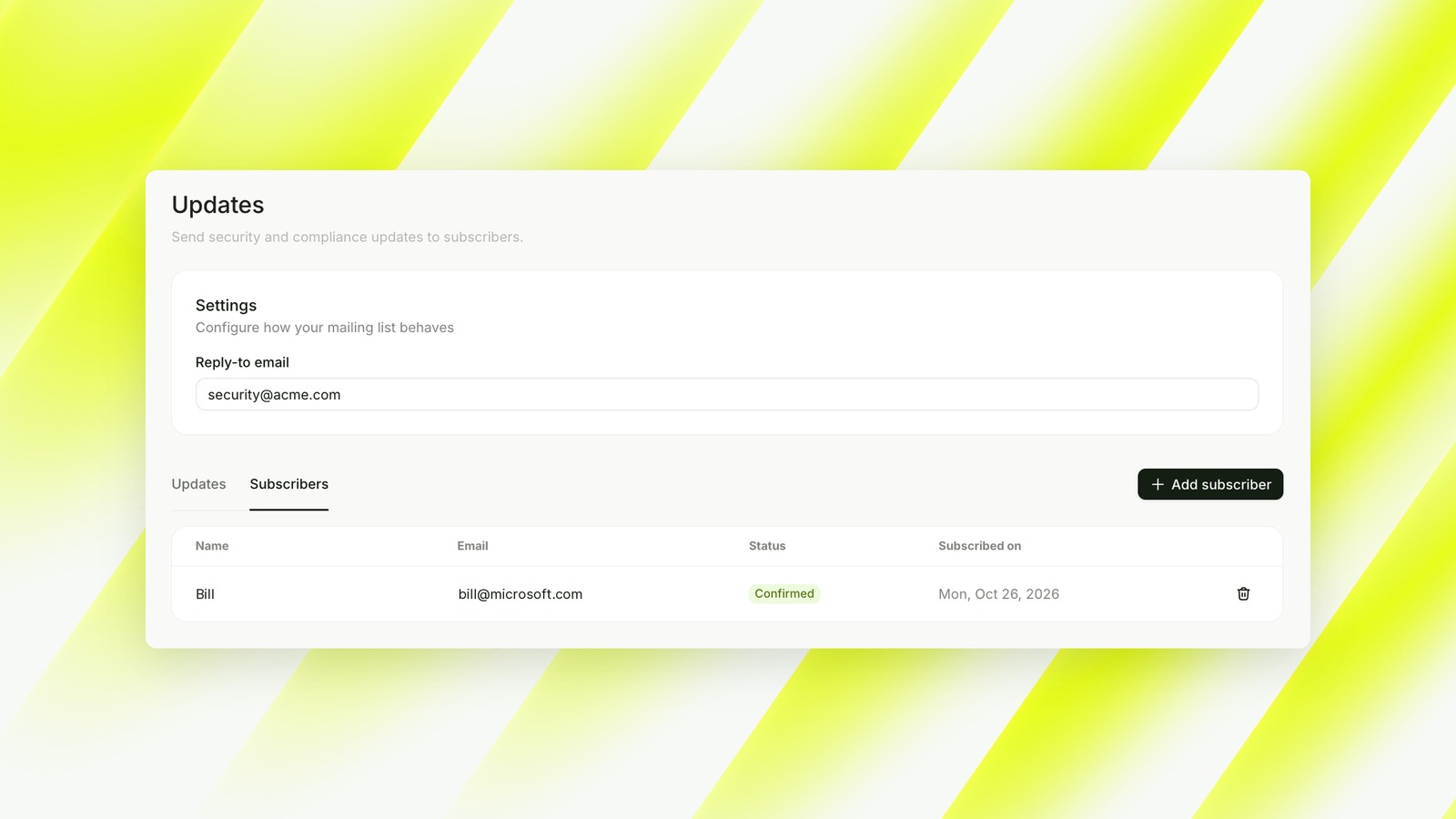
Când un abonat răspunde la una dintre actualizările dvs., răspunsul său este trimis la această adresă. Folosiți o căsuță de e-mail partajată pe care echipa dvs. de securitate o citește de fapt, cum ar fi security@yourcompany.com, nu o adresă personală sau un fără răspuns.
Pasul 6: Construiește-ți lista de abonați
Oamenii se alătură listei dvs. de corespondență în două moduri.
1. Se abonează ei înșiși. Un vizitator se conectează la portalul dvs. și selectează Abonați-vă la actualizări. Fereastra de dialog afirmă că vor primi actualizări de conformitate de la compania dvs. și se pot dezabona în orice moment.
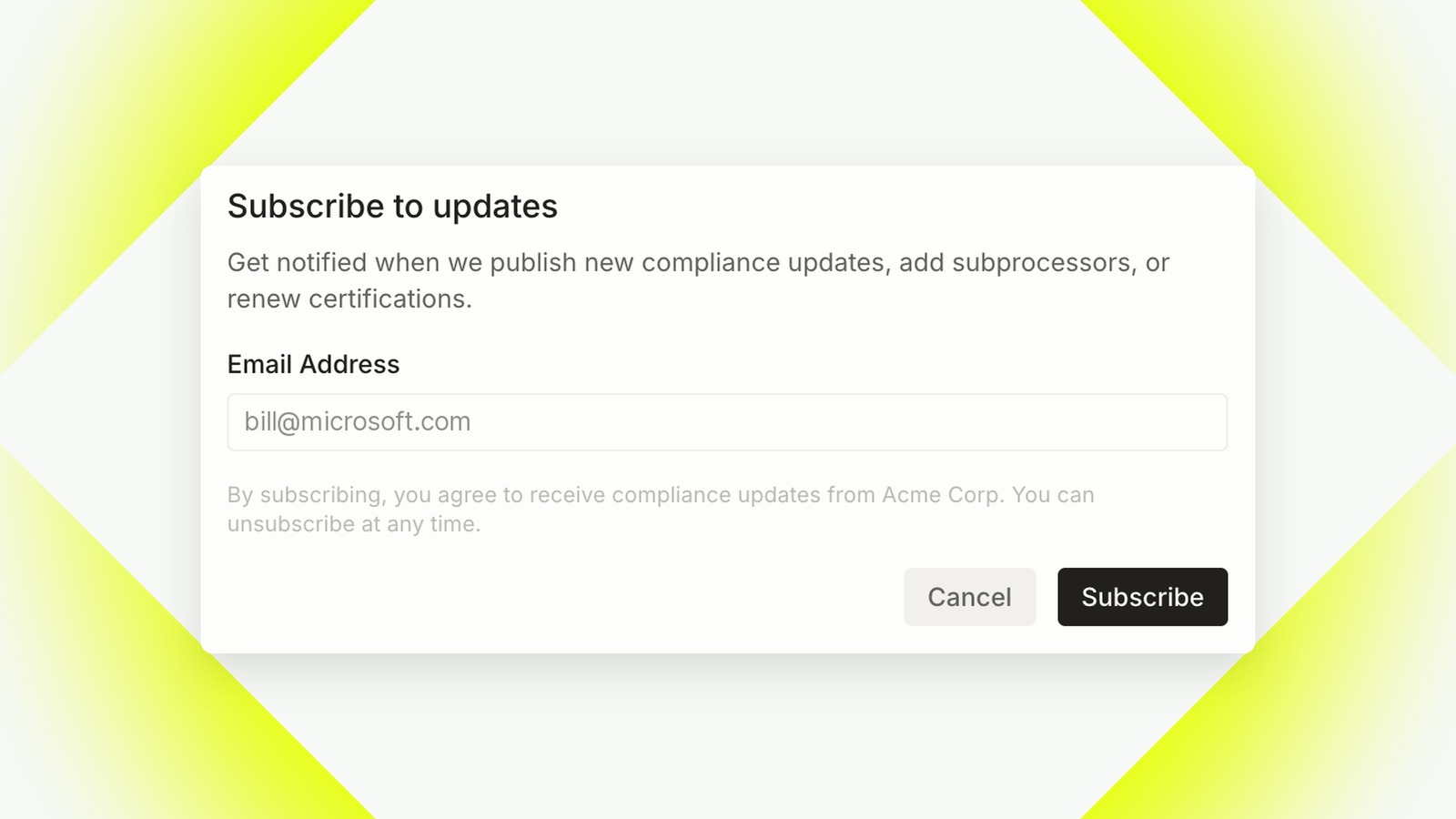
2. Le adaugi. In Portal de conformitate → Actualizări → Abonați, selectați Adăugați un abonat și introduceți e-mailul lor. Folosiți-l pentru un client care a cerut să fie ținut informat, de exemplu într-o revizuire a securității sau la o negociere a unui contract. Adaugă doar persoane care au un motiv să audă de la tine.
Oricum, fiecare nou abonat primește un Confirmați abonamentul e-mail și trebuie să selectați Confirmați abonamentul înainte de a primi ceva. Apoi aterizează pe o Abonament confirmat pagina, iar starea lor în lista de abonați se mută de la În așteptare to Confirmat.
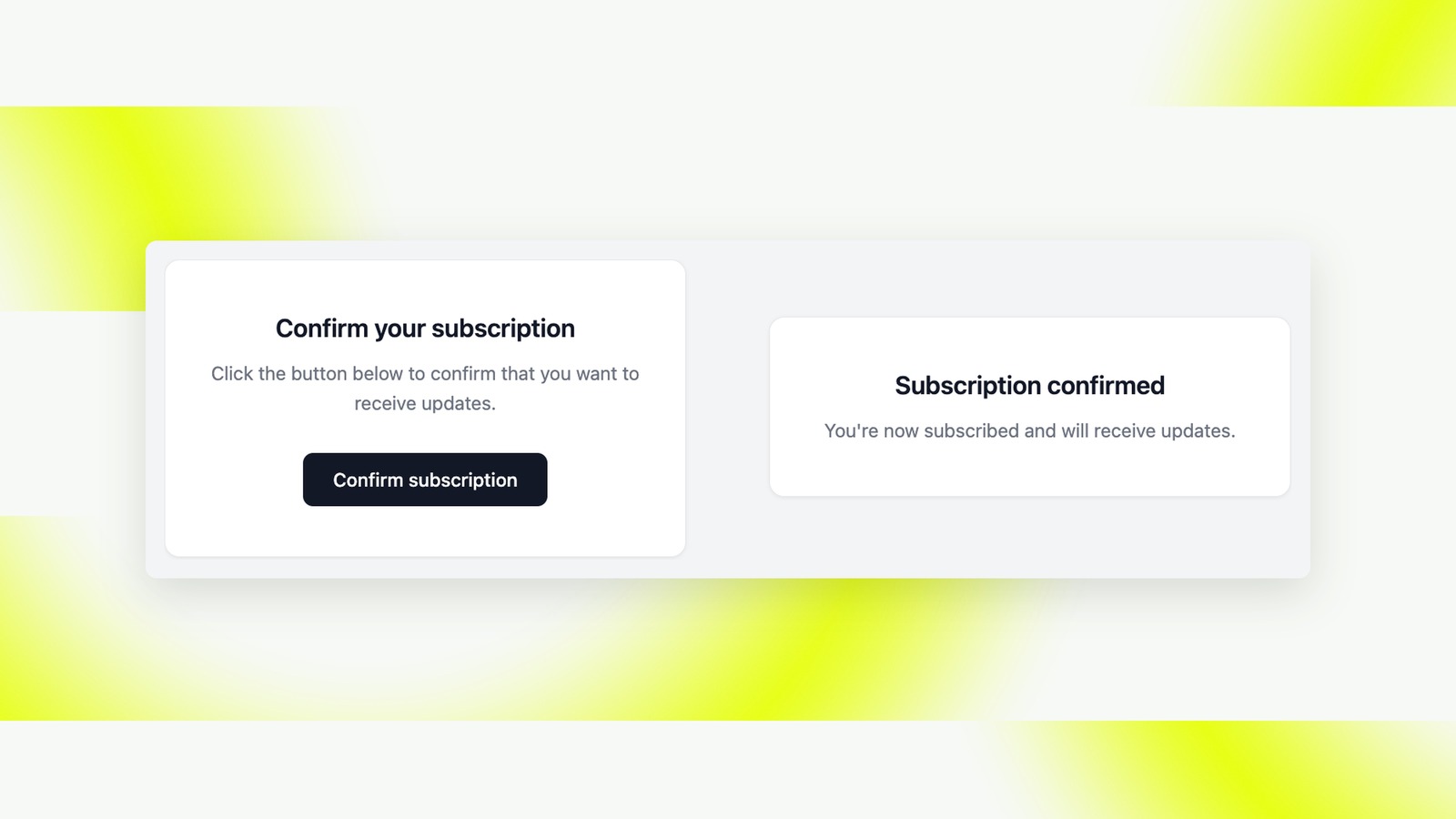
Această înscriere dublă este o caracteristică, nu o frecare. Demonstrează că persoana a cerut e-mailurile dvs. și păstrează greșelile de scriere și adresele redirecționate în afara listei dvs.
Pasul 7: scrieți actualizarea
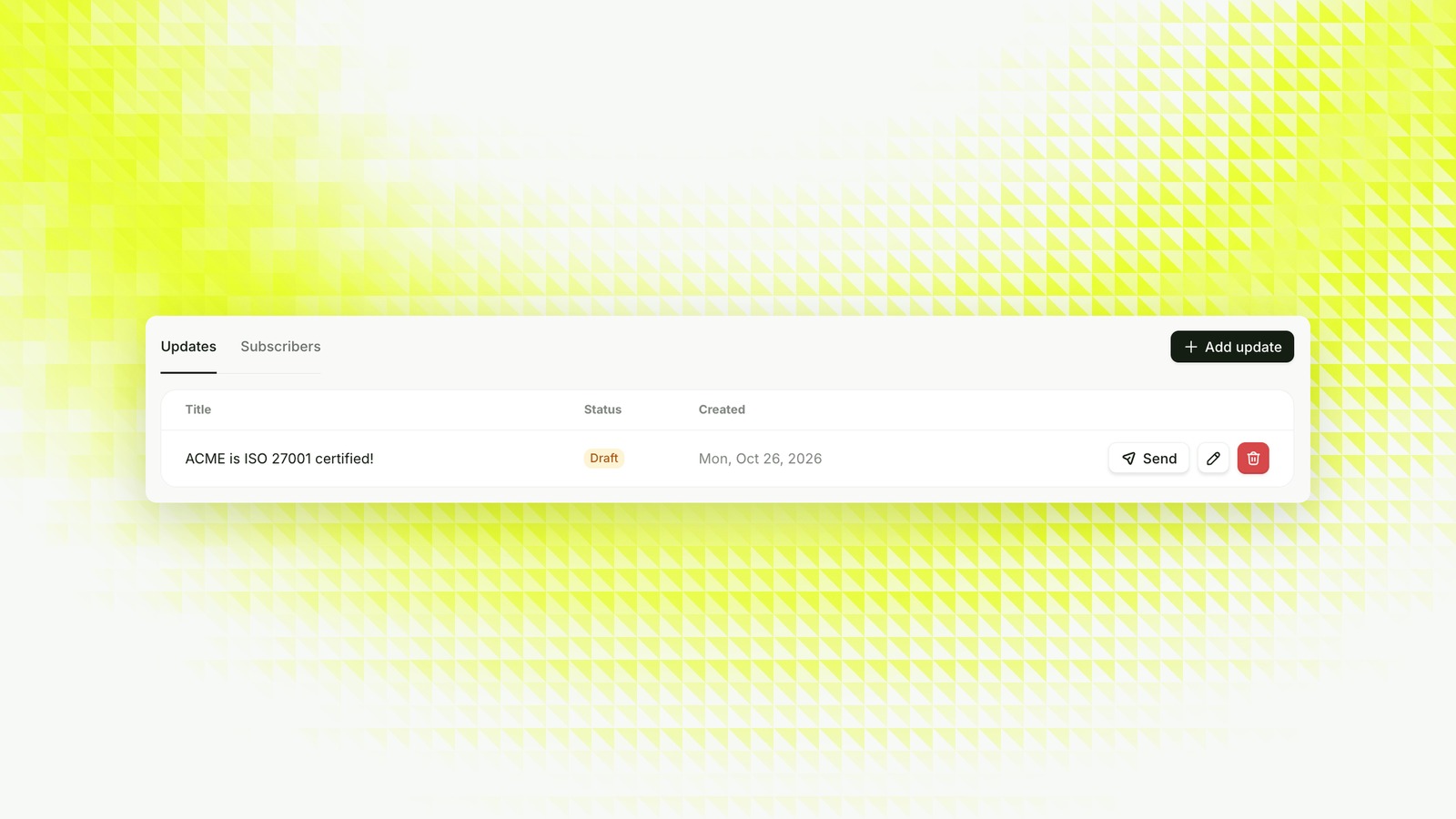
Pe Actualizări filă, selectați Adăugați o actualizare și scrie un titlu și un corp. Este salvat ca a Proiect, cu Trimite, editați și ștergeți acțiunile de lângă acesta.
Motive bune pentru a posta o actualizare:
- O nouă certificare sau un audit reînnoit. „Acum suntem certificați ISO 27001” este clasicul.
- Un subprocesor nou sau modificat. În special orice procesează datele clienților: o nouă regiune cloud, un nou furnizor de e-mail, un furnizor AI.
- Un test de penetrare finalizat, și unde clienții pot solicita rezumatul.
- O schimbare semnificativă a modului în care gestionați datele, cum ar fi o nouă perioadă de păstrare sau o nouă opțiune de rezidență a datelor.
Păstrează-l real. Spuneți ce s-a schimbat, ce acoperă și unde să găsiți dovezile. Dacă certificatul sau raportul se află pe portalul dvs., spuneți că este disponibil la cerere acolo, astfel încât actualizarea conduce oamenii la documentul conform NDA în loc să îl atașeze.
Înainte de a trimite, recitiți schița pentru orice lucru confidențial sau specific clientului. Se îndreaptă către fiecare abonat confirmat.
Pasul 8: Trimite-l
Selecta Trimite. Probo arată Trimiteți actualizarea abonaților confirmare cu titlul exact și corpul care se va stinge.
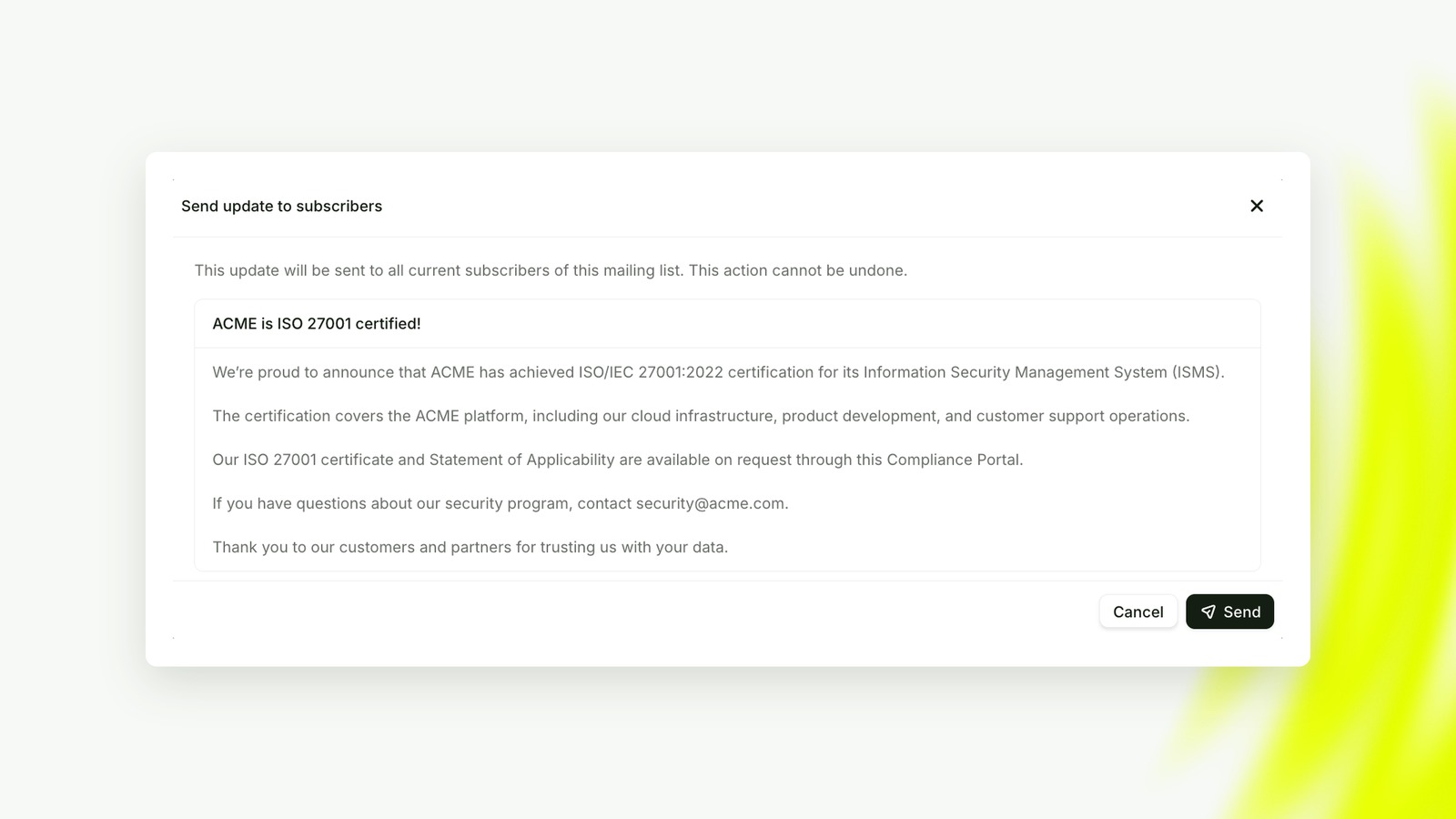
Trimiterea nu poate fi anulată. Odată trimisă, actualizarea este doar pentru citire: dacă observați o greșeală, publicați o nouă actualizare cu corecția, în loc să sperați că nimeni nu a observat.
Actualizarea este trimisă prin e-mail fiecărui abonat confirmat și apare în Actualizări secțiunea portalului dvs., unde oricine o vizitează o poate citi, fie abonat sau nu.
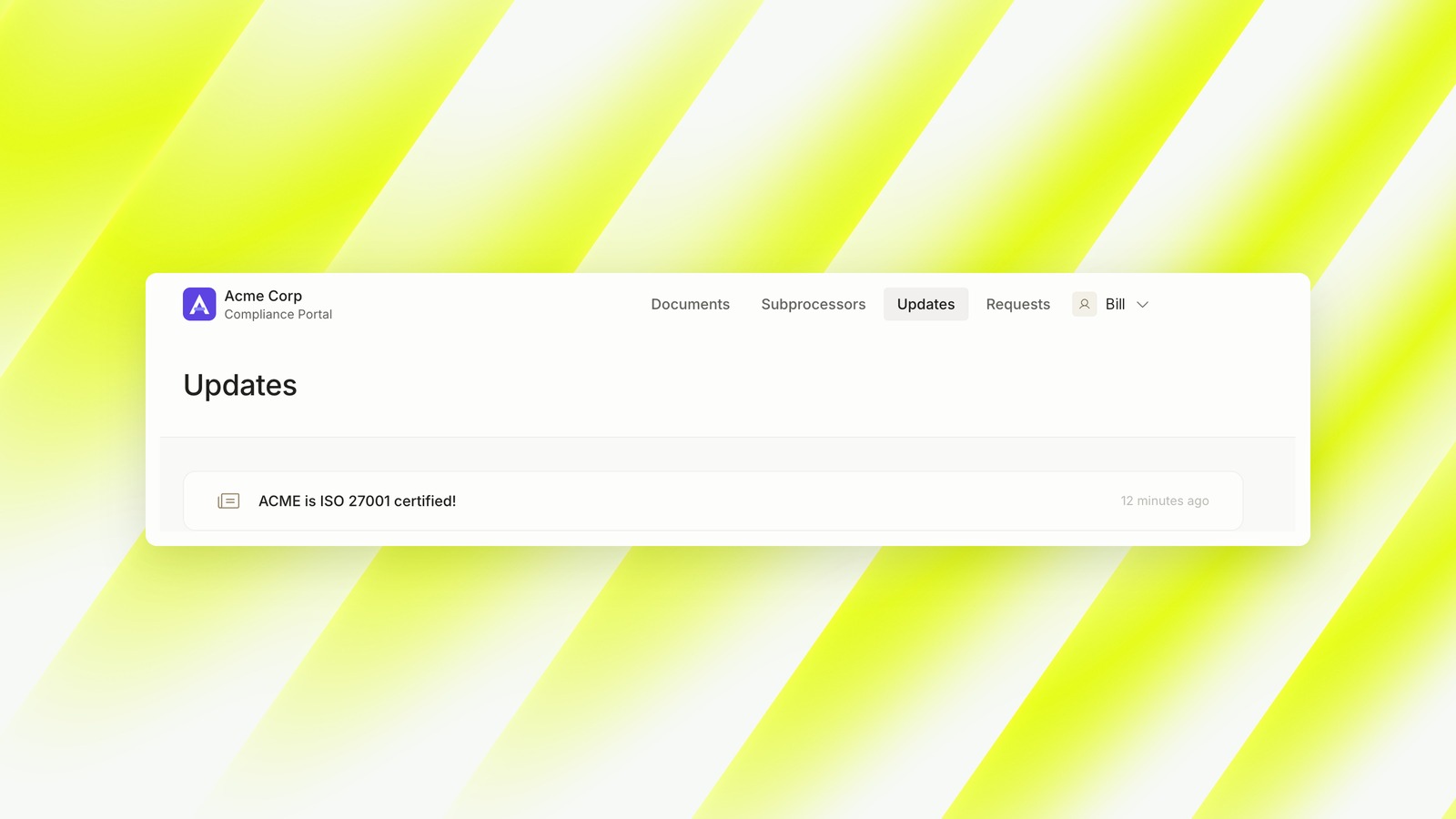
În timp, pagina respectivă devine o cronologie a programului tău de securitate. Pentru un prospect care face due diligence, un portal care afișează un audit reînnoit în ultimul trimestru și un test pentest luna trecută spune mai mult decât orice insignă.
Tratează-ți portalul ca pe un canal, nu ca pe un dosar
Un portal de conformitate care nu se schimbă niciodată arată ca un dosar creat de cineva o dată. Unul în care inviți oamenii potriviți și postezi ceea ce s-a schimbat arată ca o echipă de securitate care acordă atenție.
Ambele caracteristici fac parte din Portalul de conformitate Probo. Pentru fiecare setare, consultați documentele de pe accesul vizitatorilor și NDA și actualizări și lista de corespondență.
Întrebări frecvente
Vizitatorul trebuie să semneze NDA înainte de a le adăuga?
Nu. Puteți adăuga mai întâi un vizitator și acordați documente. Ei semnează NDA pe portal odată ce accesul este acordat, înainte de a putea descărca.
Pot revoca accesul după ce vizitatorul a descărcat un document?
Puteți revoca oricând accesul la portal, dar nu își poate aminti o copie pe care a descărcat-o deja. De aceea, merită să acordați doar documentele de care are nevoie fiecare persoană.
Trebuie să confirme și abonații pe care îi adaug eu?
Da. Indiferent dacă cineva se abonează pe portal sau îl adăugați din consolă, acesta primește un e-mail de confirmare și primește actualizări doar după ce confirmă.
Pot edita o actualizare după ce o trimit?
Nu. Schițele pot fi editate sau șterse, dar o actualizare trimisă este doar pentru citire. Publicați o nouă actualizare cu corecția.
Vizitatorii trebuie să se aboneze pentru a vedea actualizări?
Nu. Actualizările publicate sunt vizibile în secțiunea Actualizări a portalului dvs. pentru fiecare vizitator. Abonarea adaugă doar e-mailul.
Unde ajung răspunsurile la actualizările mele?
La e-mailul de răspuns setat în cardul Setări din pagina Actualizări. Utilizați o căsuță de e-mail partajată monitorizată.
 Distribuie pe LinkedIn