

Jumătate dintre răspunsurile dintr-un chestionar de securitate sunt deja incluse în politicile dvs., raportul dvs. de audit și lista de furnizori. Perspecțiile dvs. pur și simplu nu le pot vedea.
Aceasta este treaba unui portal de conformitate: un link unde cumpărătorii vă găsesc certificările, angajamentele dvs. de securitate și documentele de care au nevoie, fără o săptămână de e-mail înainte și înapoi. (Dacă încă decideți ce aparține unuia, începeți cu ce este un portal de conformitate/un centru de încredere?.)
Configurarea lui pe Probo durează aproximativ 30 de minute. Iată cei opt pași.
Pasul 1: Porniți portalul
Du-te la Portal de conformitate → Setări → Gazduire și răsturnați comutatorul. Portalul dvs. este acum accesibil public. (Mai multe în documente de pornire rapidă.)
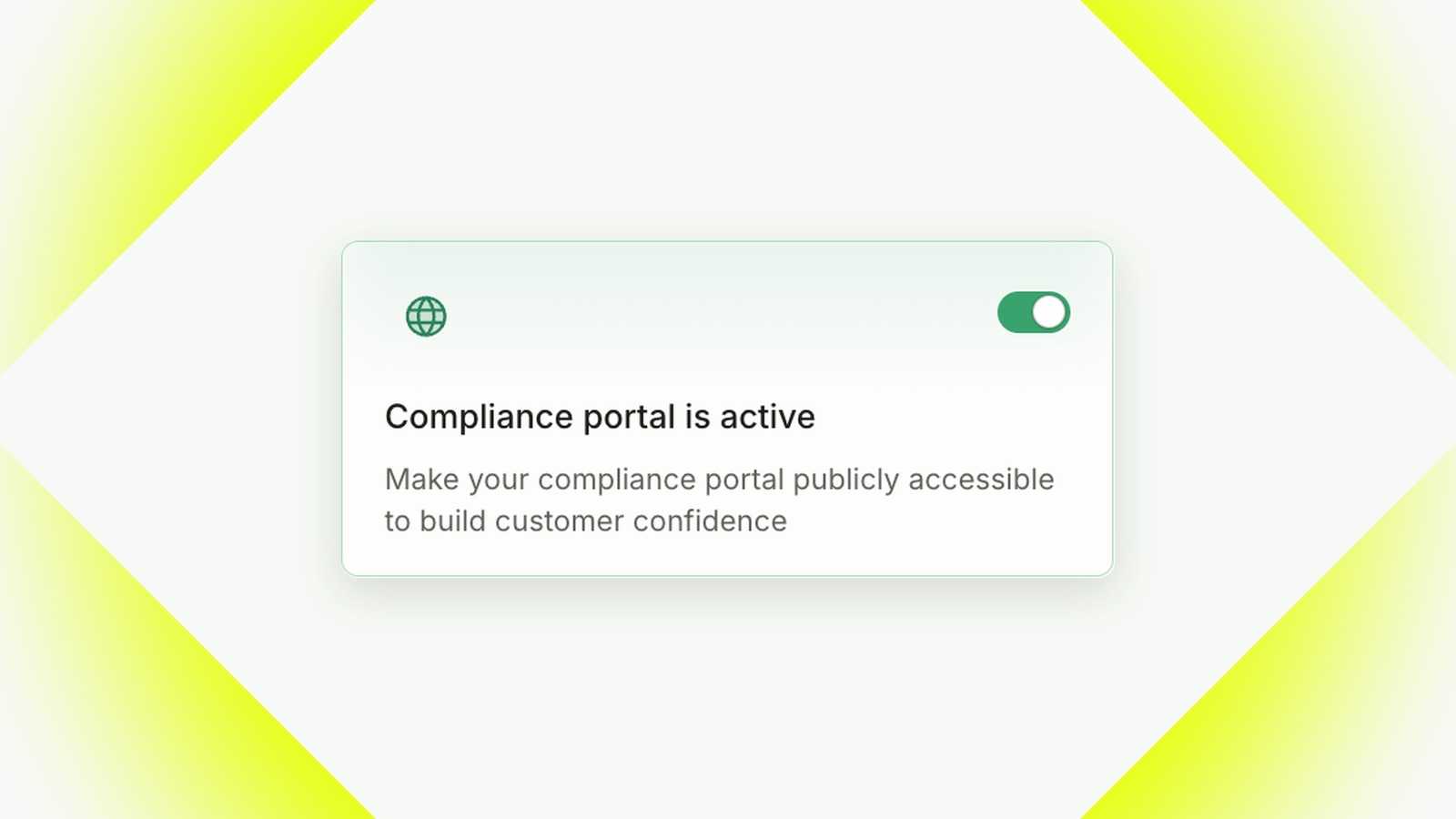
Este live, dar este gol. Nu trimite încă linkul nimănui. Faceți mai întâi următorii șapte pași.
Pasul 2: Fă-l să arate ca al tău
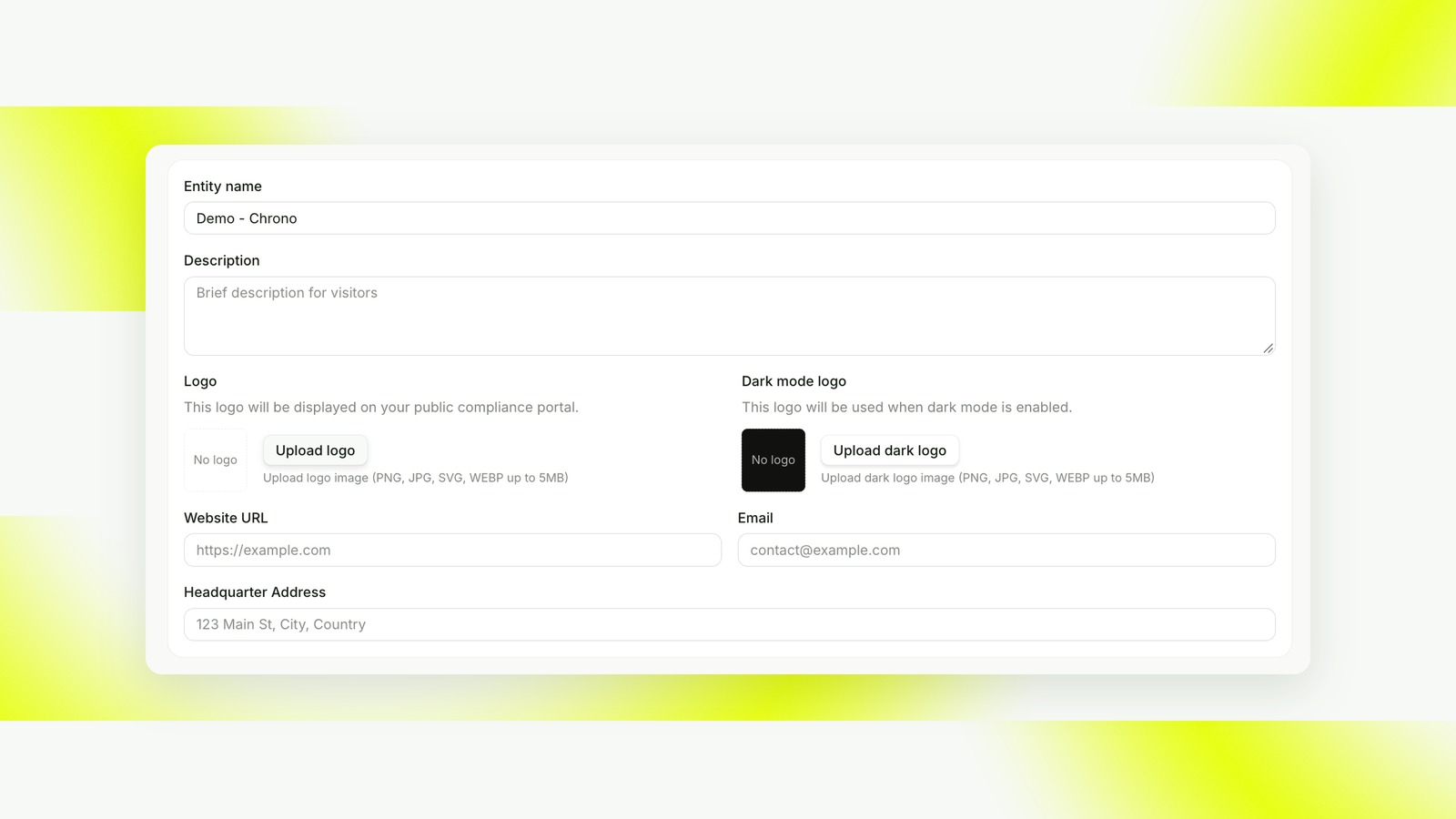
Du-te la Portal de conformitate → Pagini → Landing → Branding (docs) și completați:
- Numele entității: numele dumneavoastră legal sau comercial, cel pe care cumpărătorii îl vor recunoaște în contract.
- Descriere: una sau două propoziții simple despre ceea ce faci și cui servești.
- Siglă și logo-ul modului întunecat.
- Adresa URL a site-ului web și un contact e-mail (o adresă partajată, cum ar fi security@, bate o căsuță de e-mail personală).
- Adresa sediului.
Pasul 3: Alegeți cadrele și scrieți-vă angajamentele de securitate
Du-te la Portal de conformitate → Pagini → Aterizare → Conținut.
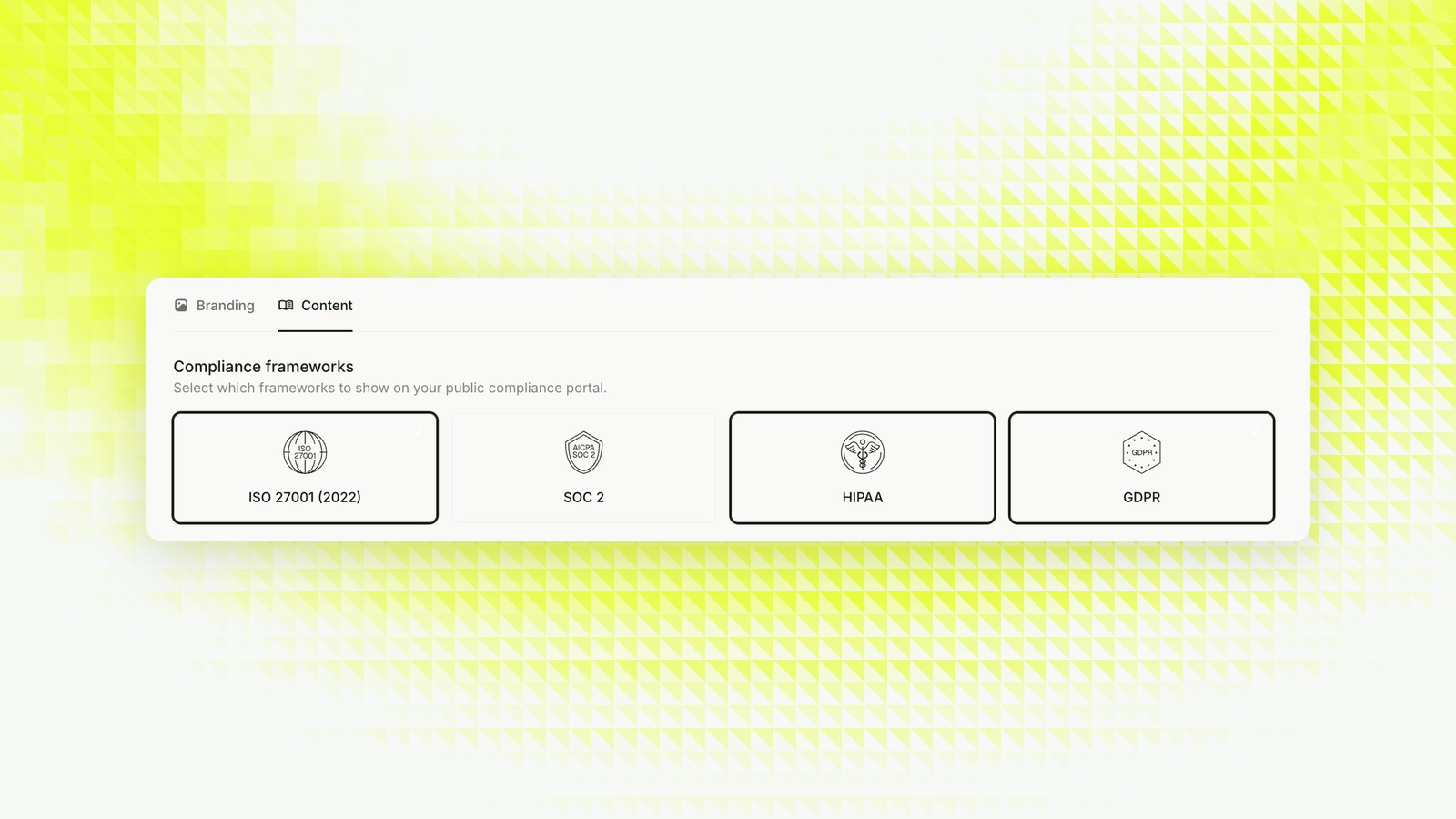
Standarde și cerințe
Selectați cadrele pe care doriți să le afișați (ISO 27001, SOC 2, HIPAA, GDPR…). Arată-le doar pe cele sub care lucrezi efectiv. O insignă cadru pe care nu o puteți face backup cu un audit sau un set de politici este o întrebare la care va trebui să răspundeți ciudat mai târziu. (Vedea cadre de publicare în documente.)
Angajamente de securitate
Angajamentele de securitate sunt carduri scurte care spun unui vizitator, într-un limbaj simplu, cum îi protejezi datele. Fiecare are o pictogramă, un titlu și o descriere cu una sau două propoziții, grupate în secțiuni (de exemplu „Protecția datelor”, „Controlul accesului”, „Răspunsul la incident”).
Un angajament bun este specific și verificabil:
Criptare în tranzit și în repaus. Datele în tranzit sunt criptate cu TLS. Bazele de date de producție sunt criptate în repaus cu AES-256.
Unul rău este un slogan: „Vă luăm securitatea extrem de în serios”. Evaluatorii de securitate le omit. Ei le citesc pe cele specifice și le verifică în raport cu politicile dvs.
Asta e regula: fiecare angajament ar trebui să se retragă la o politică pe care ați publicat-o. Dacă nu este într-o politică, este o promisiune pe care nu ați scris-o încă.
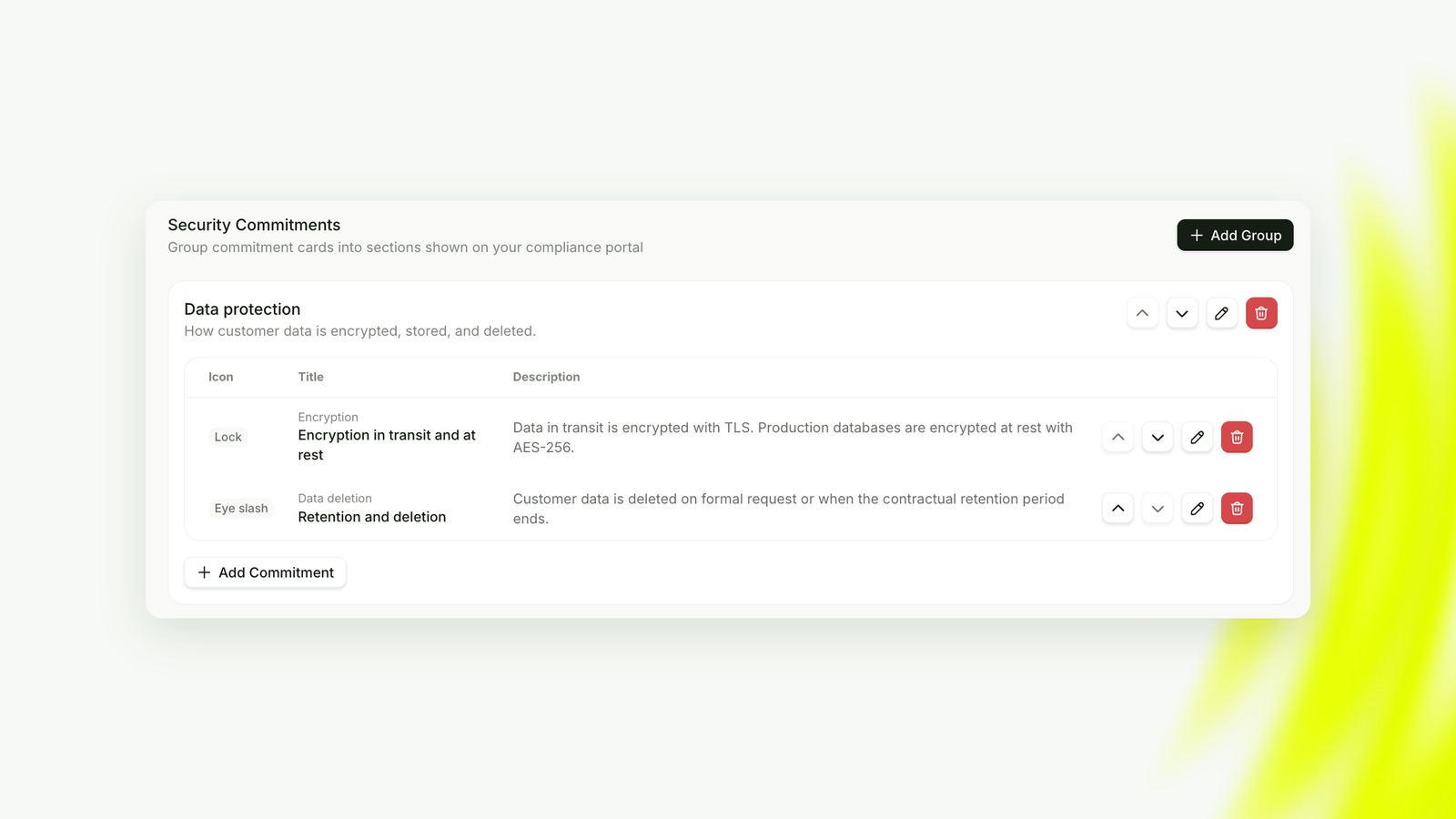
Le poți scrie de mână cu Adăugați grup și Adăugați angajamentul. Sau lăsați un agent de inteligență artificială să facă prima schiță: competența privind angajamentele portalului de conformitate de la Probo vă citește politicile publicate prin intermediul Probo MCP și propune un set de angajamente bazate pe ceea ce spun ei de fapt. Examinați, tăiați, reformulați și abia apoi le publică pe portal. Nu inventează niciodată un control care nu este în politicile tale. The angajamente docs acoperi ambele rute.
Pasul 4: Alegeți ce documente și audituri să partajați
Du-te la Portal de conformitate → Pagini → Documente (docs).
Documente
Bifați Afișat caseta pentru fiecare politică pe care o doriți pe portal și lăsați vizibilitatea activată Acces restricționat. Restricționat înseamnă că vizitatorii pot vedea că documentul există, dar trebuie să solicite acces (și să semneze NDA, vezi pasul 6) înainte de a-l putea descărca.
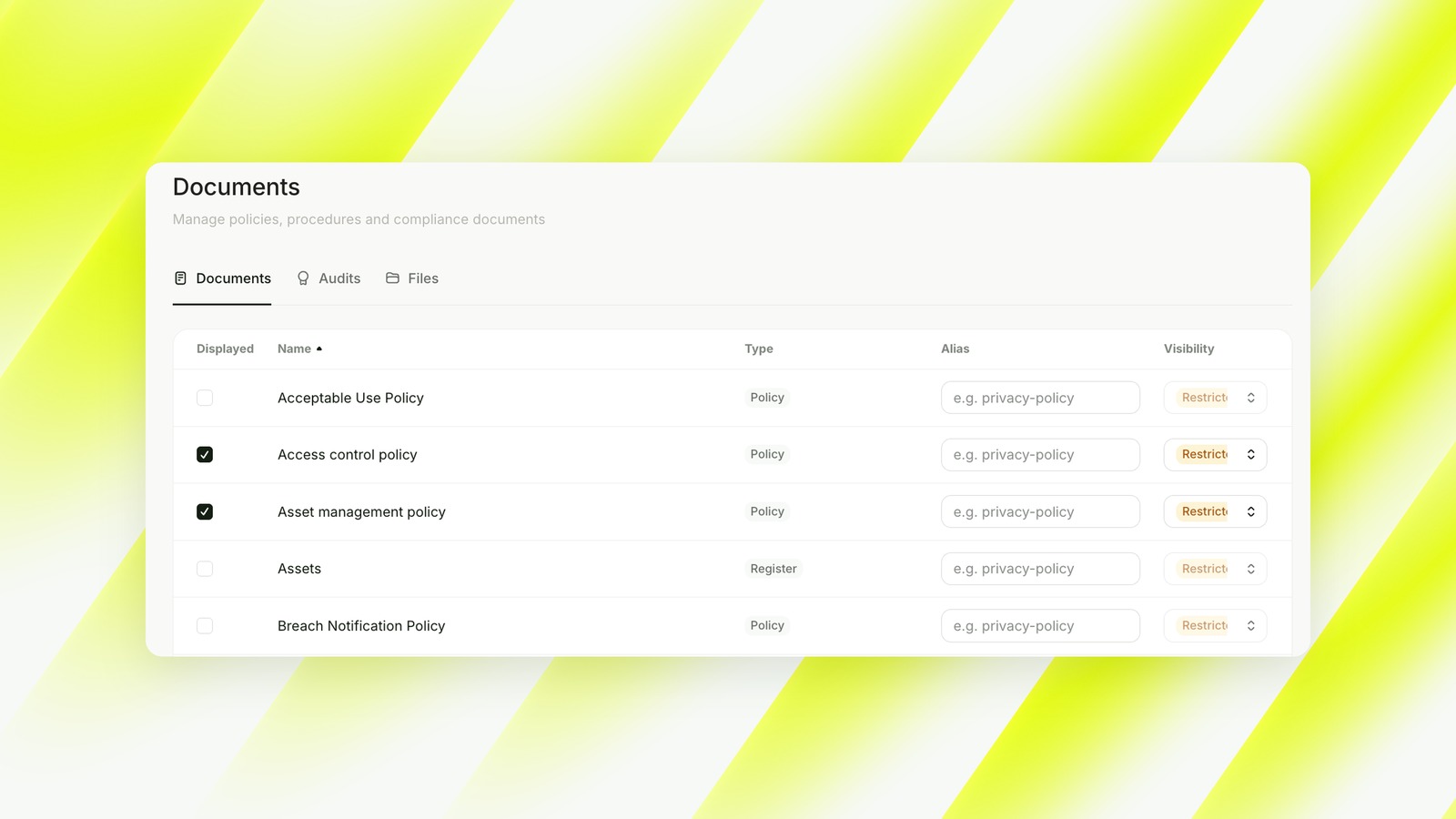
Pe care sa le afisez? Distribuiți politicile pe care echipa de securitate a cumpărătorului le va solicita oricum:
- Politică de securitate a informației
- Politica de control al accesului
- Politica de criptare/criptografie
- Politica de răspuns la incidente
- Politica de continuitate a afacerii și de recuperare în caz de dezastru
- Politica de gestionare a furnizorilor (terților).
- Protecția datelor/politica de confidențialitate
- Politica de dezvoltare sigură
Păstrați acestea în afara portalului:
- Registrele (inventar de active, registru de risc). Îți cartografiază elementele interne și punctele tale slabe.
- Proceduri interne și runbook-uri care numesc sisteme, instrumente sau oameni.
- Orice ar ajuta un atacator mai mult decât ajută un cumpărător.
Audituri
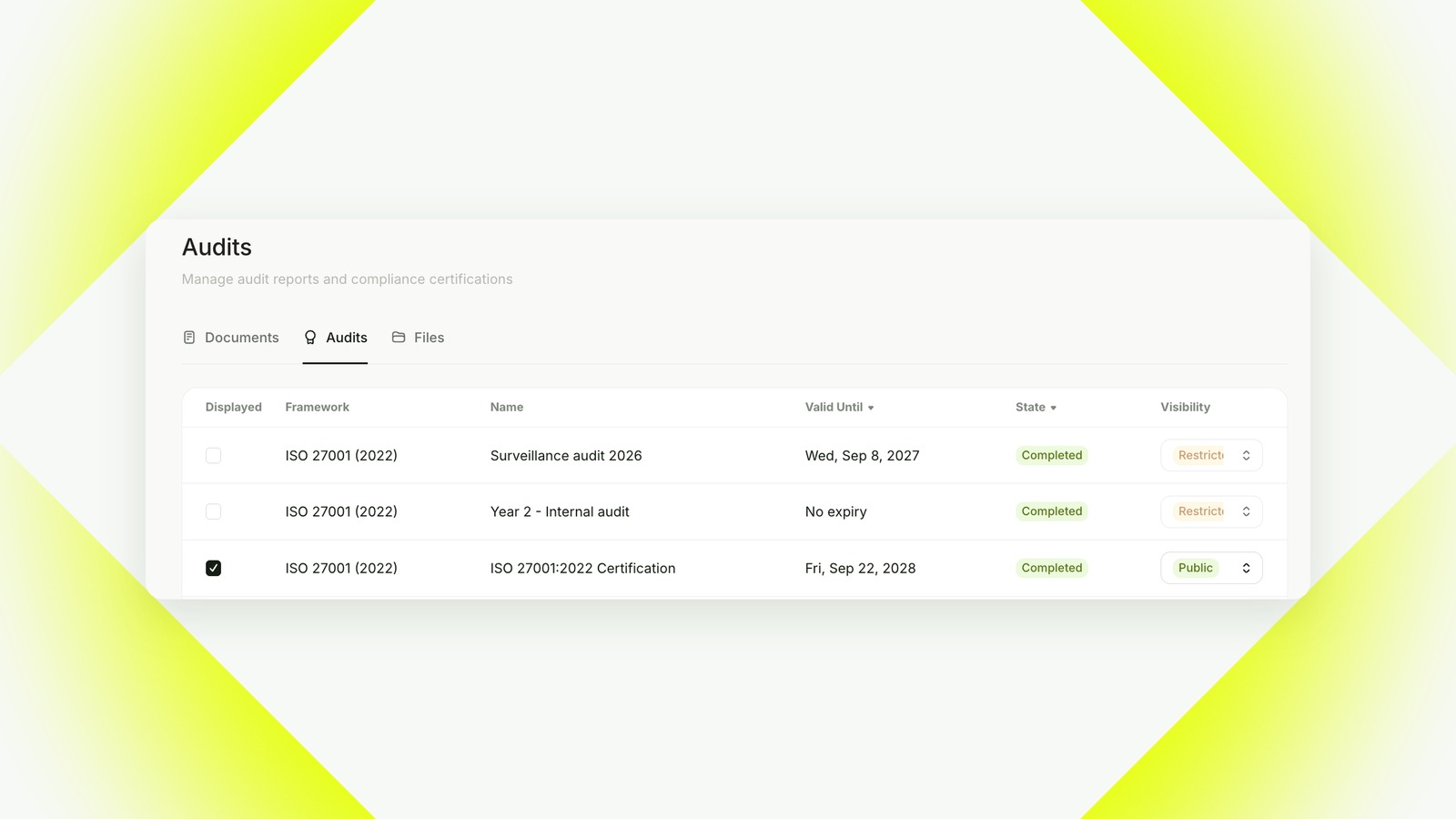
Pe Audituri fila, afișați cel mai recent audit pentru fiecare cadru. Nu toate auditurile pe care le-ați avut vreodată: rapoartele mai vechi și auditurile interne adaugă doar zgomot.
Apoi setați vizibilitatea după tip:
- Rapoarte de audit (ca un raport SOC 2 de tip II): Acces restricționat. Sunt detaliate și confidențiale și sunt destinate clienților și potențialilor în conformitate cu NDA.
- Certificate (ca un certificat ISO 27001): Public. Un certificat este conceput pentru a fi prezentat. Ascunderea în spatele unei solicitări doar încetinește oamenii.
Pasul 5: enumerați subprocesoarele dvs
Du-te la Portal de conformitate → Pagini → Subprocesori (docs). Lista vine direct de la terțe părți din Probo. Bifați-le pe cele pe care doriți să le afișați.
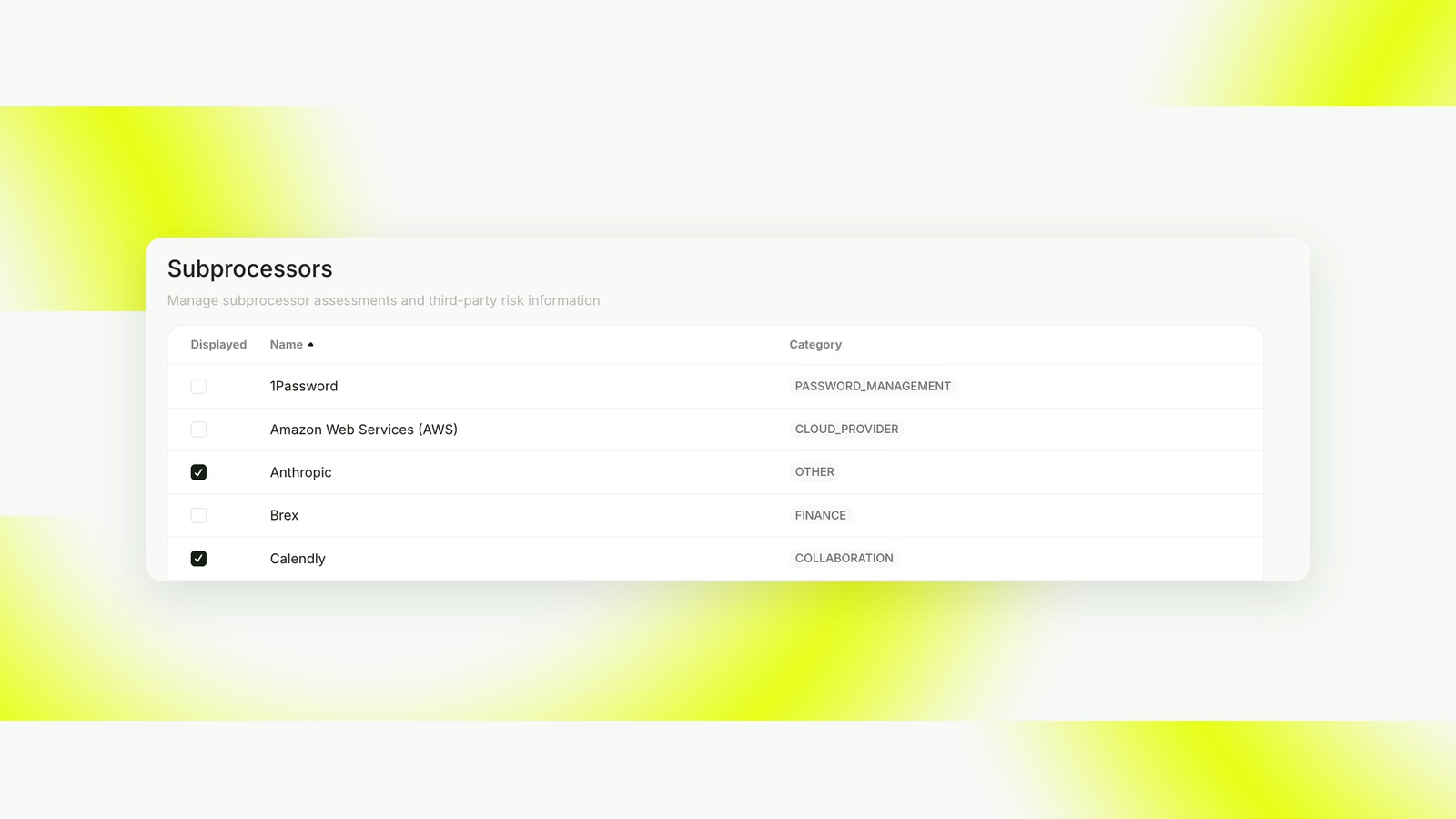
Afișați furnizorii care prelucrează efectiv datele clienților dvs.: furnizorul dvs. de cloud, gazda bazei de date, furnizorul dvs. de e-mail, orice furnizor de AI la care produsul dvs. trimite datele clienților. Managerul de parole sau instrumentul dvs. de contabilitate de obicei nu aparține aici. Cumpărătorilor (și GDPR) le pasă de cine atinge lor date, nu întregul tău stack.
Pasul 6: Încărcați un NDA
Du-te la Portal de conformitate → Setări → Vizitatori și încărcați CND ca PDF (docs).
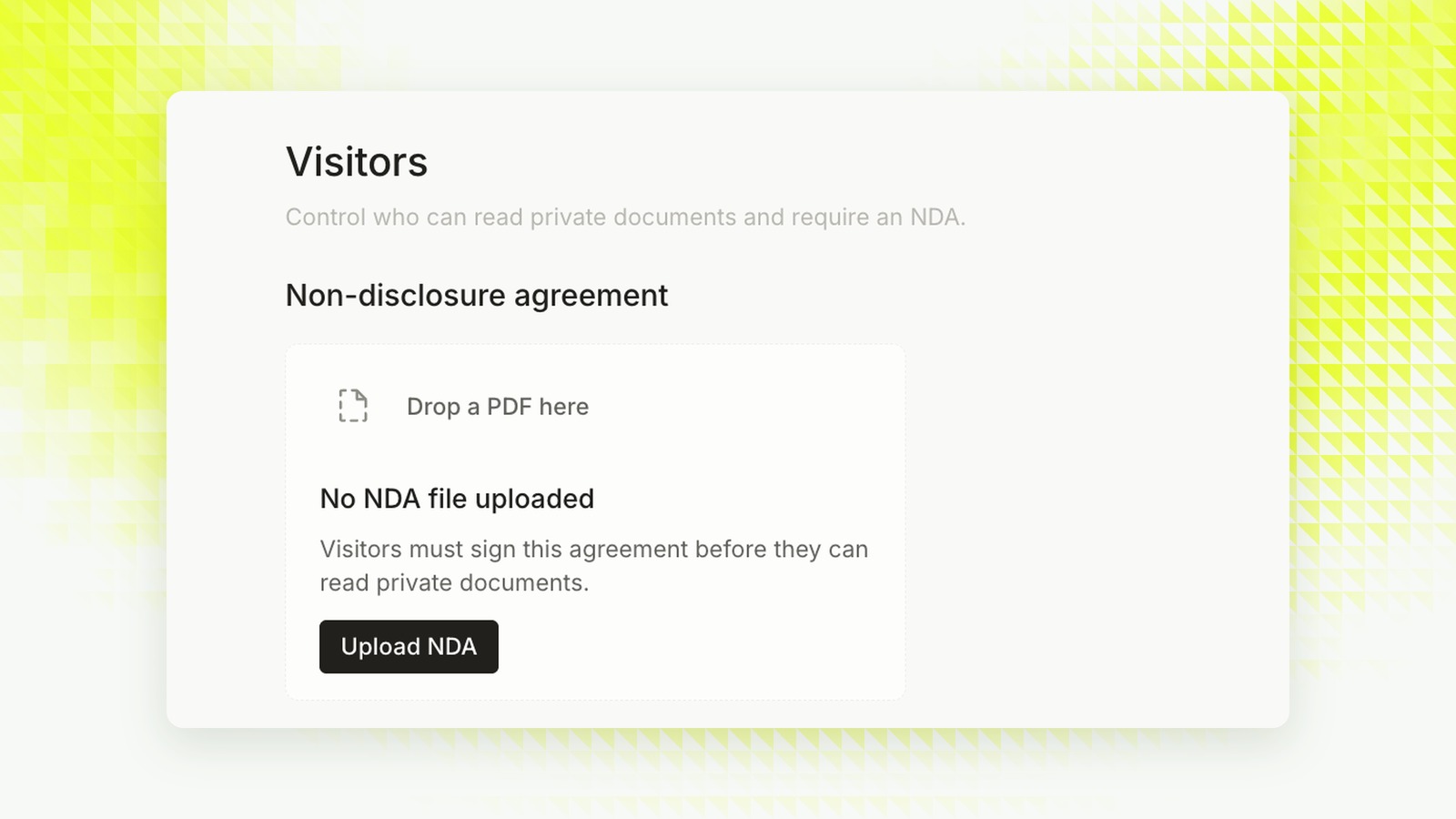
Îl recomandăm cu tărie pe acesta. Odată ce un NDA este încărcat, oricine îi acordați acces la un document restricționat trebuie să o facă semnează-l electronic, direct pe portalul de conformitate, înainte de a putea descărca ceva. Fără DocuSign separat, fără urmărirea unui PDF contrasemnat și o înregistrare curată a cine a semnat ce.
Pasul 7: obțineți solicitări de acces în Slack
Du-te la Portalul de conformitate → Setări → Integrari (docs).
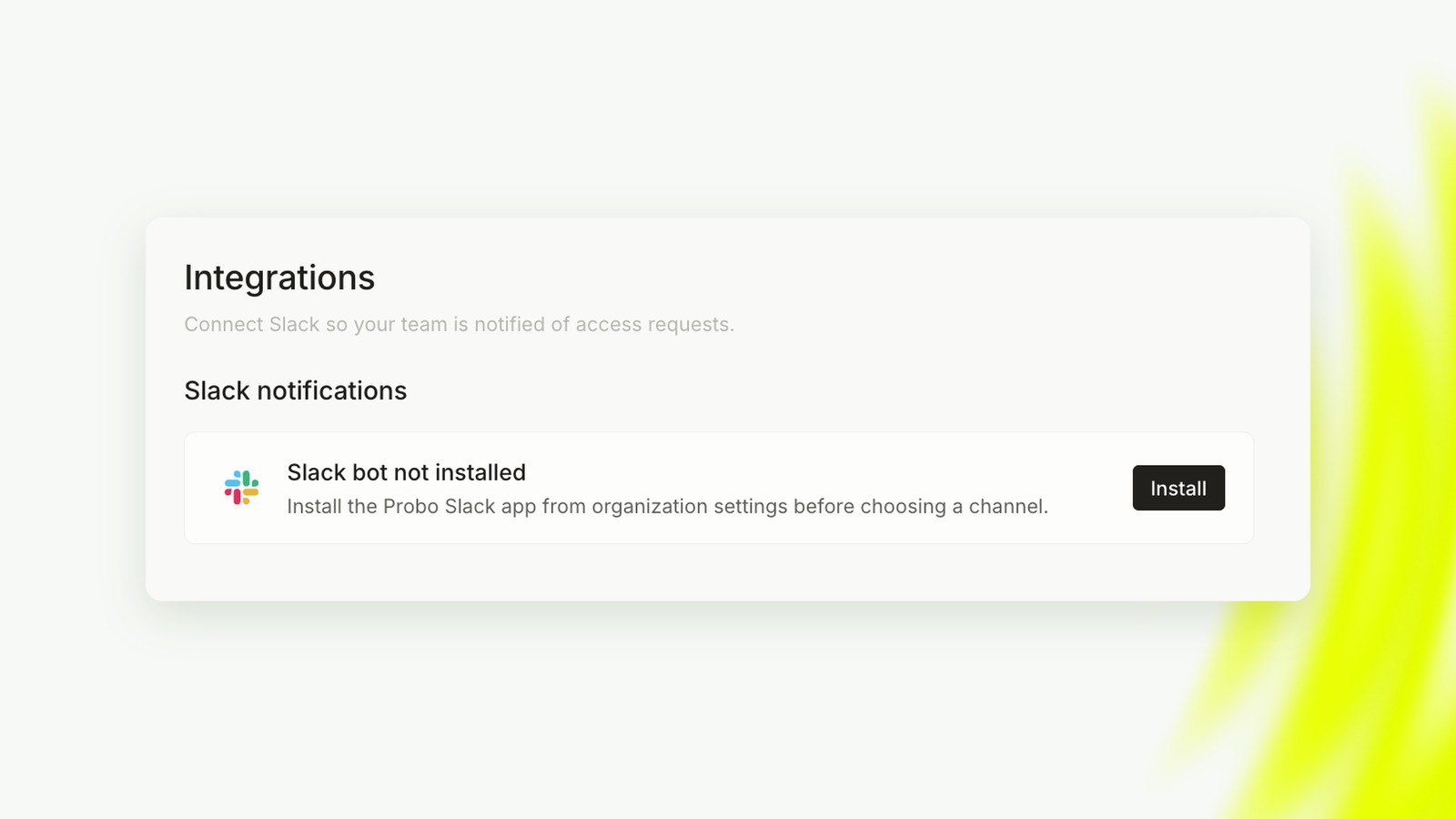
1. Instalați botul Slack. Clic Instala.
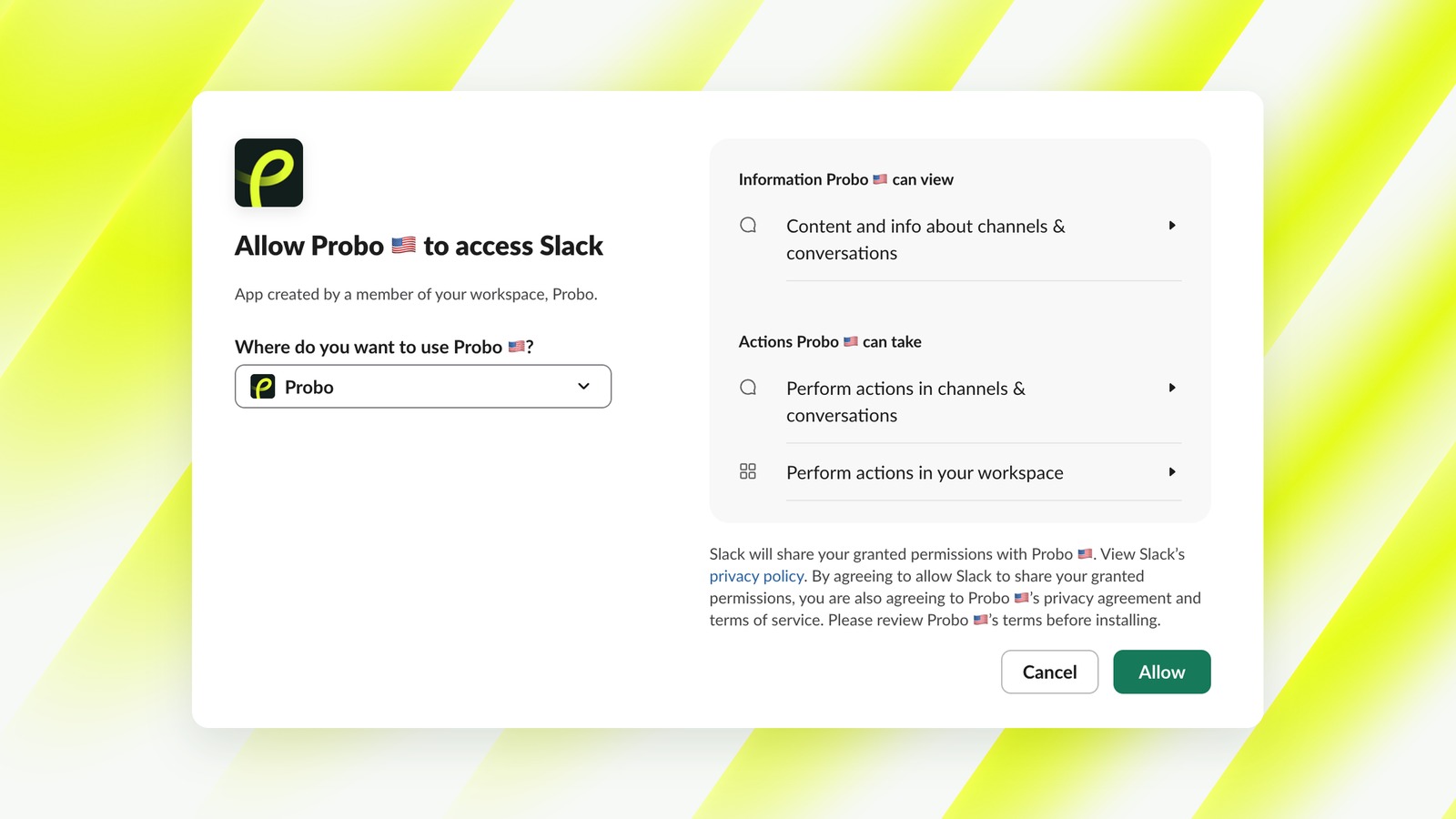
2. Autorizați Probo în spațiul dvs. de lucru. Alegeți spațiul de lucru Slack și faceți clic Permite.
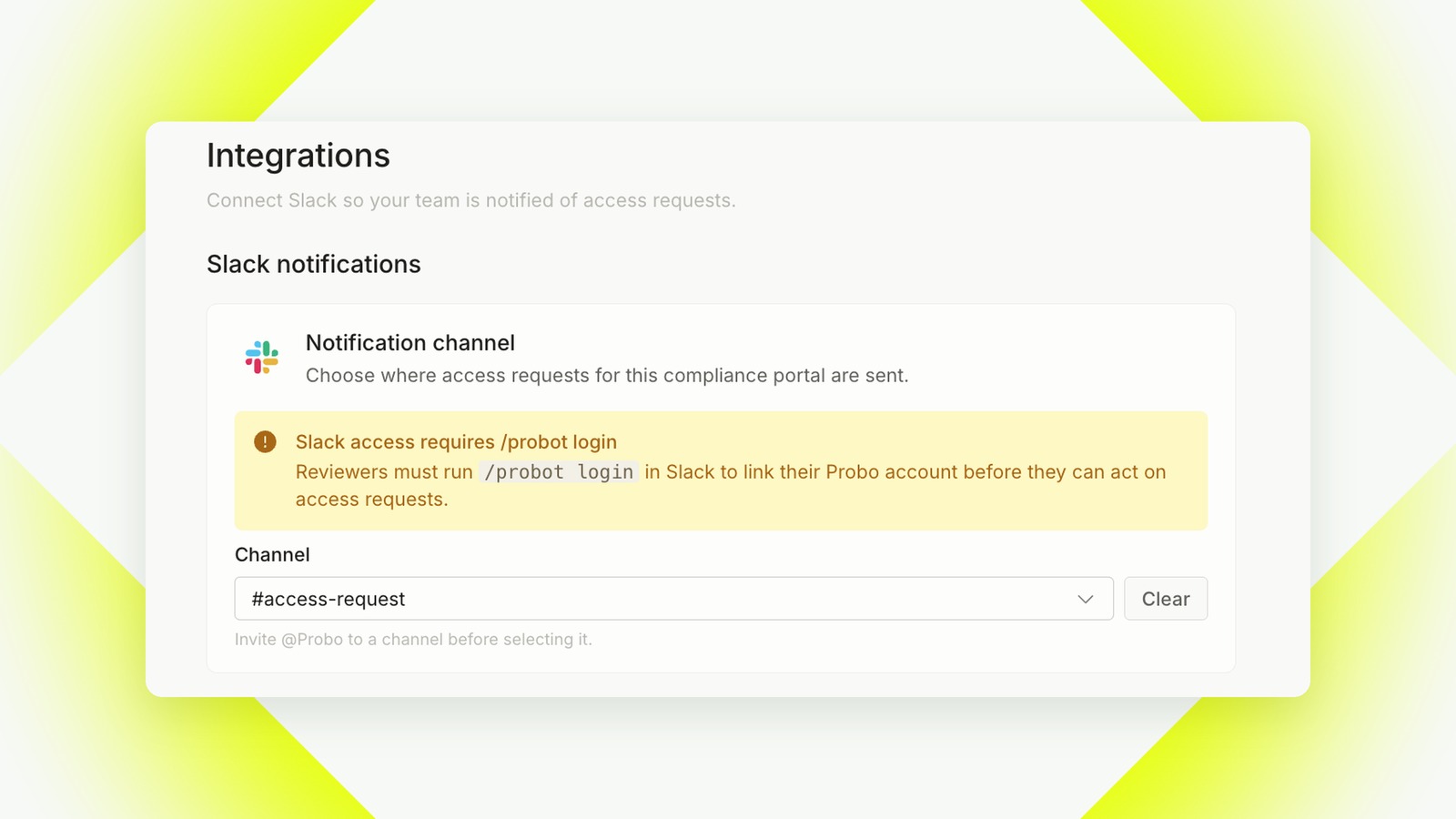
3. Alegeți un canal. Selectați canalul pe care trebuie să ajungă cererile de acces (de exemplu #access-request).
4. Conectați-vă recenzenții. Toți cei care aprobă cereri trebuie să candideze /probot login în Slack pentru a-și conecta contul Probo. Până când o vor face, vor vedea solicitările, dar nu vor putea răspunde la acestea.
De atunci, o nouă solicitare de acces apare pe canal, un examinator o aprobă, vizitatorul semnează NDA și descarcă documentul. Minute, nu zile.
Pasul 8: Pune-l pe propriul tău domeniu
Du-te la Portal de conformitate → Setări → Gazduire si gasesti Domenii (docs).
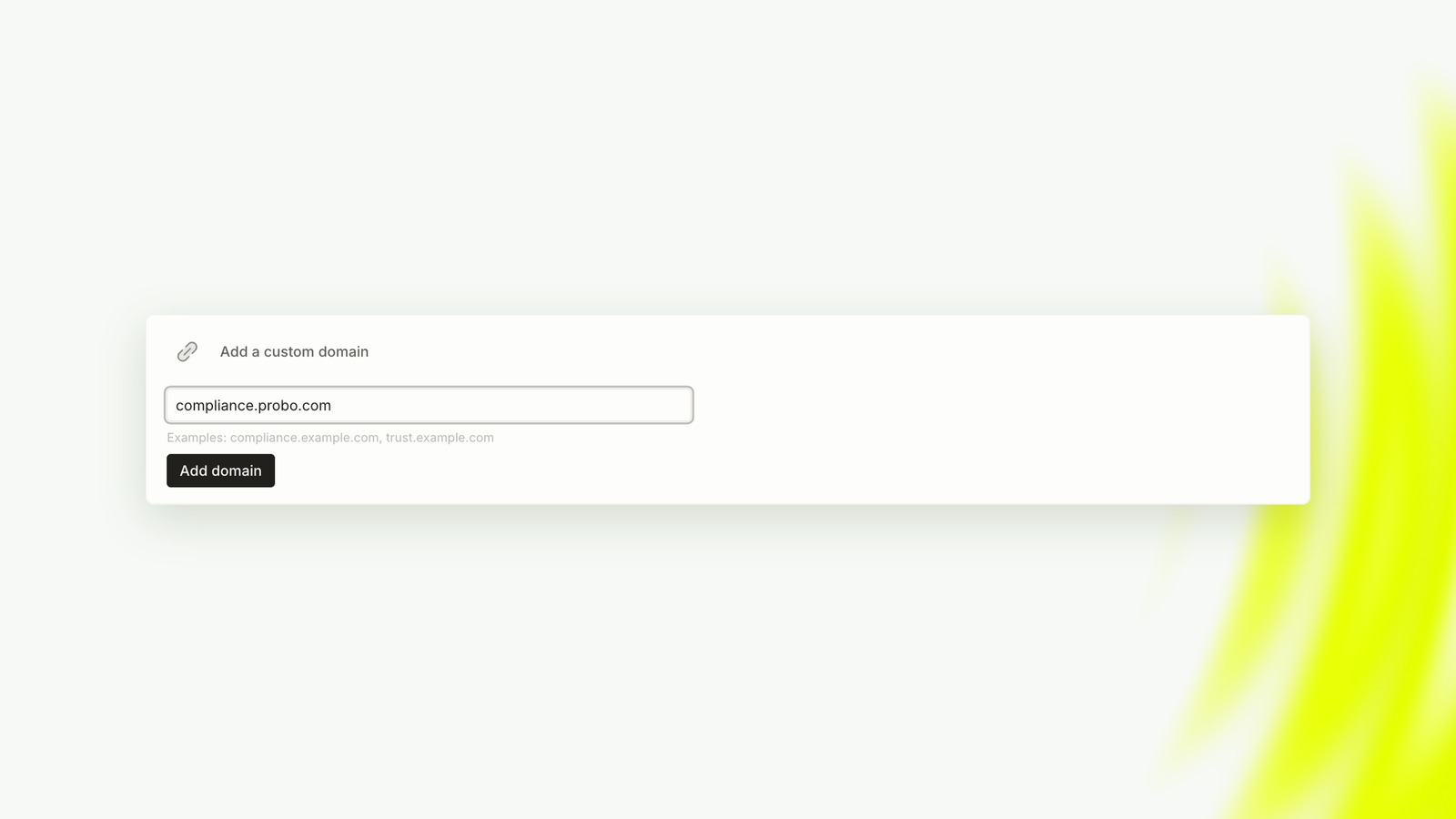
1. Alegeți un subdomeniu. Ceva ce cumpărătorii vor recunoaște dintr-o privire, cum ar fi trust.yourcompany.com or compliance.yourcompany.com. Introduceți-l și faceți clic Adăugați un domeniu.
2. Adăugați înregistrarea DNS. Probo vă arată o înregistrare CNAME care vă direcționează subdomeniul către serverele lui Probo. Copiați Nume și Valoare exact așa cum se arată pe ecran și adăugați-le la furnizorul DNS (Cloudflare, Route 53, OVH, GoDaddy…).
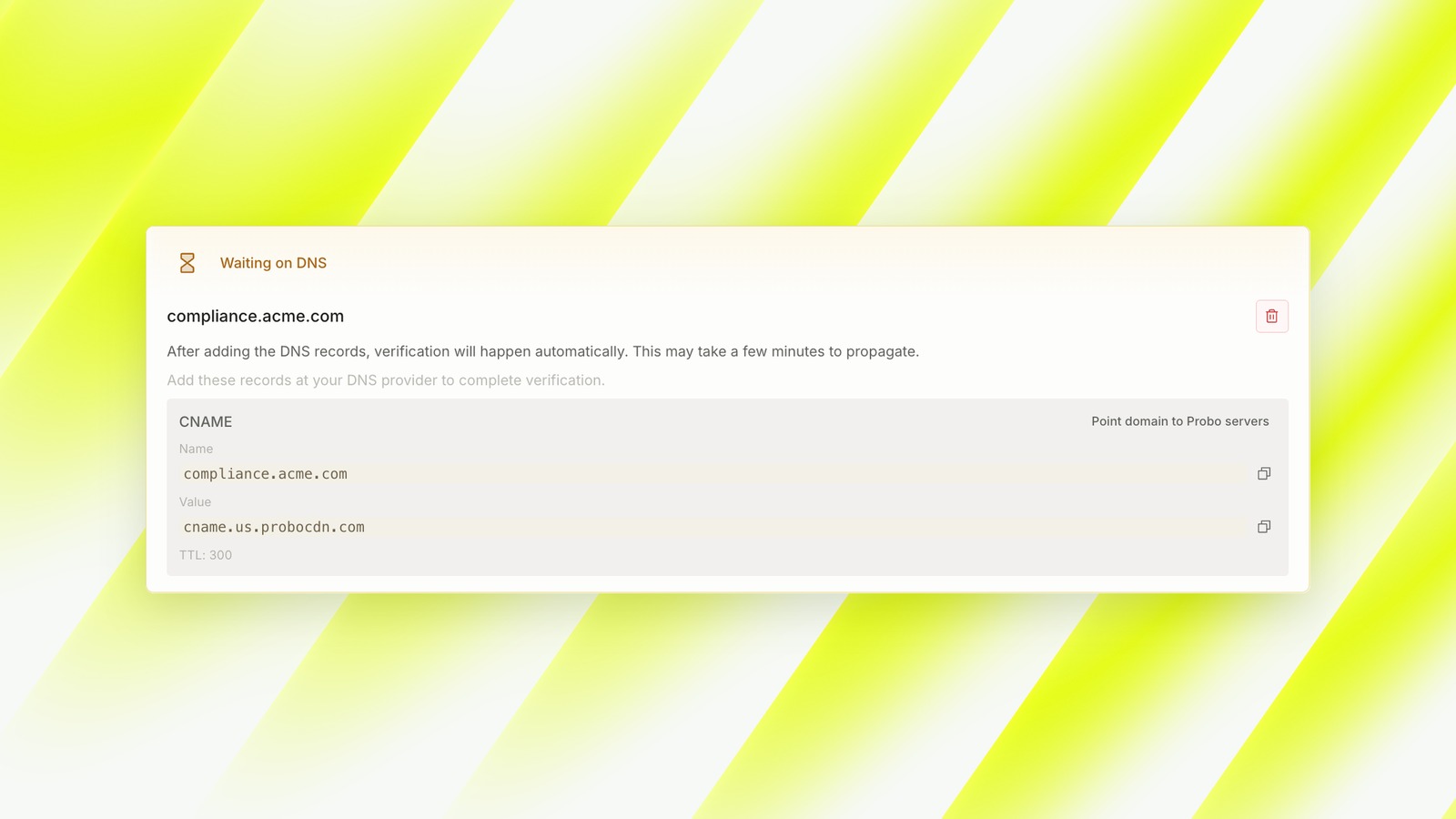
3. Așteptați verificarea. Nu este nimic altceva de făcut. Odată ce înregistrarea se propagă (de obicei în câteva minute), Probo verifică domeniul, emite certificatul TLS și portalul tău este live pe propriul tău URL. Adresa implicită Probo redirecționează apoi către aceasta.
Un portal pe trust.yourcompany.com citește ca parte a companiei dvs. Acesta este linkul pe care l-ați pus în subsolul site-ului, e-mailurile de vânzări și răspunsurile la chestionarul de securitate.
Un portal este la fel de bun ca ceea ce este în spatele lui
Portalul nu te asigură. Face vizibilă munca pe care ați făcut-o deja. Dacă politicile dvs. sunt șabloane generice, angajamentele dvs. vor fi și ele generice, iar un examinator de securitate atent va observa.
Obțineți politicile corect mai întâi, apoi lăsați portal de conformitate face vânzarea. Pentru fiecare setare tratată aici și încă câteva (portaluri multiple, actualizări de liste de corespondență, SEO), vezi documente ale portalului de conformitate.
Întrebări frecvente
Ar trebui să-mi fac publice politicile în loc să le restricționez?
De obicei nu. Limitat cu un NDA vă oferă o înregistrare a cine a citit ce și ține detaliile dvs. interne departe de motoarele de căutare. O politică de confidențialitate este excepția obișnuită: oricum este menită să fie publică.
Pot să arăt un cadru la care încă lucrez?
Poți, dar spune așa. Afișarea unei insigne fără audit în spate vă invită la întrebarea exactă pe care încercați să o evitați. Mai bine să arătați cadrele pe care le dețineți și să adăugați următorul când auditul este finalizat.
Câte angajamente de securitate ar trebui să scriu?
Suficient pentru a acoperi ceea ce verifică un examinator mai întâi: criptare, controlul accesului, păstrarea și ștergerea datelor, răspunsul la incident, gestionarea furnizorilor. Undeva între 6 și 12 cărți specifice înving 30 de cărți vagi.
Ce se întâmplă dacă un examinator nu a rulat /probot login?
Ei vor vedea în continuare solicitarea în Slack, dar nu o pot aproba sau respinge până când contul lor Slack nu este conectat la Probo.
Domeniul meu personalizat este blocat pe Waiting on DNS. Ce verific?
În primul rând, înregistrarea CNAME se potrivește exact cu numele și valoarea afișate în Probo și este vizibilă în DNS public. Apoi verificați dacă există înregistrări CAA pe domeniul dvs.: dacă restricționați ce autorități de certificare pot emite pentru acesta, trebuie să permiteți atât Serviciile de încredere Google, cât și Let's Encrypt.
Trebuie să actualizez portalul după fiecare audit?
Da. Când ajunge un nou audit sau certificat, afișați-l și ascundeți-l pe cel anterior, astfel încât cumpărătorii să vadă întotdeauna starea dvs. actuală.
 Distribuie pe LinkedIn